













全能视频剪辑是一款专业的视频编辑软件,具备视频剪辑、动图制作、视频速度调整以及图片转视频等多种功能。用户在使用视频剪辑功能时,能够快速上手,通过选择功能键直接进入剪辑界面,确定剪辑范围,并在剪辑前预览效果。选定目标片段后,即可执行截取并保存操作。软件内置强大的速度调整功能,允许用户对视频播放速度进行慢速或快速调整,以突出视频中的动作细节,营造独特的视觉效果。进入视频编辑界面后,系统自动提供多样化的编辑工具栏,供用户自由选择和调整。
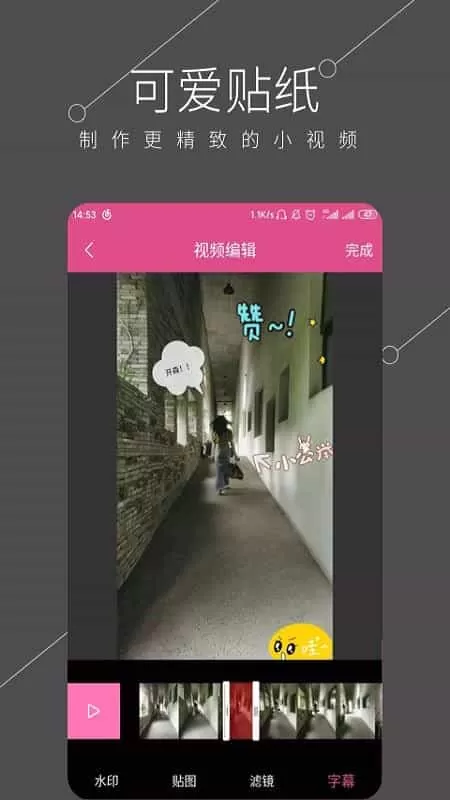
应用功能
1、添加视频水印,用户可自定义水印内容并添加至视频中;
2、增加贴图素材,用户可在贴图编辑栏中选择并添加喜爱的贴图资源;
3、调整贴图大小和位置,用户可对已添加的贴图进行大小和位置的实时调整;
4、创建并编辑字幕,用户可通过字幕功能在视频段落中添加并编辑字幕内容;
5、左右镜像切换,支持视频镜像处理功能,实现视频镜像角度的切换;
6、视频配乐,用户可在音乐库中选择并添加喜欢的音乐作为视频背景音。
应用特色
1、功能丰富,提供视频配乐、音频提取、后期编辑等多样化功能;
2、速度调整灵活,速度编辑栏提供0.25倍、0.5倍、1倍等多种速度选项;
3、后期编辑工具多样,编辑界面提供水印、贴图、滤镜和字幕等多种工具;
4、音乐资源丰富,内置多种不同风格的潮流音乐资源供用户选择;
5、滤镜效果多样,滤镜调整栏提供多种颜色风格的滤镜效果;
6、贴图资源丰富,贴图栏展示多种热门可爱贴纸资源。
使用说明
1、启动软件,进入主页后查看功能菜单,选择并点击视频裁剪功能;
2、选取目标视频并上传,确定裁剪范围后执行裁剪操作并保存结果;
3、切换至视频变速编辑功能页面,查看速度选项并选择后进行视频制作;
4、打开视频后期编辑页面,浏览功能栏并点击水印功能进行编辑;
5、查看水印分类,选择所需添加的水印并执行添加操作。
更新日志
修复已知问题,优化用户体验。








-
欧美游戏黑魔法最全攻略 欧美游戏黑魔法最全攻略视频 2025-04-17
-
经脉是什么意思 三阳经脉是什么意思 2025-02-27
-
炉石传说冰封王座大全,炉石传说冰封王座攻略 2024-07-06
-
十大手机游戏盒子排行榜 2025-11-19
-
命令与征服将军绝命时刻攻略(命令与征服绝命时刻兵种介绍) 2024-07-06
-
辐射4新手开局怎么加点,新生存模式强力开局加点攻略 2024-07-06