







狙击手幽灵战士3中文设置-幽灵战士3中文设置指南
狙击手幽灵战士3中文设置指南
游戏简介
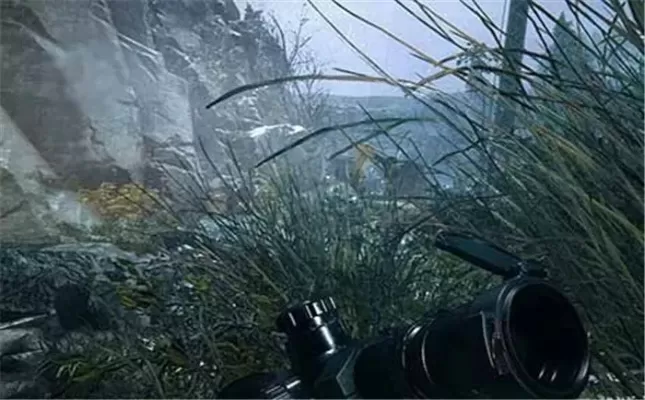
《狙击手幽灵战士3》(Ghost Recon: Future Soldier)是一款由育碧开发的第一人称射击游戏,以其高度真实的战术体验和令人印象深刻的视觉效果著称。游戏提供了丰富的中文支持,玩家可以通过简单的设置步骤开启中文界面,享受沉浸式的游戏过程。本文将详细介绍中文设置的步骤,帮助玩家快速上手。
开启中文语言选项
在《狙击手幽灵战士3》中,中文语言支持位于游戏的“设置”菜单中。以下是具体操作步骤:
1. 启动游戏:进入游戏主界面,点击“选项”或“设置”按钮。
2. 选择语言:在“设置”菜单中,找到“语言”选项,从下拉列表中选择“简体中文”或“繁体中文”。
3. 保存设置:选择中文后,点击“应用”或“保存”按钮,确保设置生效。
注意:部分系统或版本可能不支持中文,请确保您的游戏版本已更新至最新补丁。
调整界面显示语言
除了游戏内剧情和对话,玩家还可以调整界面提示和按键说明的显示语言。具体步骤如下:
1. 进入“界面”设置:在“设置”菜单中,点击“界面”选项。
2. 选择显示语言:在“界面语言”部分,选择“简体中文”或“繁体中文”。
3. 确认更改:点击“应用”或“保存”按钮,界面语言将立即更新。
提示:若部分界面元素(如小地图、任务提示)未能立即显示中文,尝试重启游戏或检查语言包是否完整安装。
常见问题及解决方案
在设置中文过程中,玩家可能会遇到以下问题:
中文选项未显示:
确保游戏版本为最新,并已安装所有语言包。
检查系统语言设置是否与游戏兼容。
部分文本仍为英文:
尝试重新安装游戏,确保语言包正确加载。
参考游戏社区发布的补丁信息,手动更新语言文件。
优化中文显示效果
为了获得更流畅的中文体验,建议玩家注意以下细节:
字体清晰度:在“界面”设置中,调整字体大小和样式,避免出现模糊或重叠的文本。
系统兼容性:确保操作系统支持中文显示,避免因系统语言问题导致的乱码。
第三方工具:避免使用可能干扰游戏语言设置的第三方软件,如键盘映射工具或语言切换插件。
小编总结
《狙击手幽灵战士3》的中文设置过程简单易行,只需几步操作即可开启中文支持。通过本文提供的指南,玩家可以轻松调整语言选项,享受更符合本地习惯的游戏体验。若遇到问题,建议参考官方支持或游戏社区资源,快速解决故障。祝您游戏愉快!



-
欧美游戏黑魔法最全攻略 欧美游戏黑魔法最全攻略视频 2025-04-17
-
经脉是什么意思 三阳经脉是什么意思 2025-02-27
-
炉石传说冰封王座大全,炉石传说冰封王座攻略 2024-07-06
-
十大手机游戏盒子排行榜 2025-11-19
-
命令与征服将军绝命时刻攻略(命令与征服绝命时刻兵种介绍) 2024-07-06
-
辐射4新手开局怎么加点,新生存模式强力开局加点攻略 2024-07-06